
イラストレーターで画像の背景を透明にして保存する方法 Ux Milk
背景透明psd」で画像配置したIllustrator フォトショップで描いた「淡い水彩画タッチの絵」をイラストレーターで パス化 してみる 17年12月12日 スキャニングしたビットマップ画像をベクタ形式に "自動アウトライン化" する方法 17年12月10日 IllustratorとPhotoshopは リンク画像そのものにアピアランスをかけている特殊な状態なので、自分以外の人にデータを渡す場合や最終的なブラッシュアップの際にはかぶせていた色面を画像と分離することをおすすめします。 色変えをした画像を選択し、上部メニューから「オブジェクト – アピアランスの分割」
イラストレーター 背景 画像 グラデーション
イラストレーター 背景 画像 グラデーション-イラストレーターにおけるオブジェクトの重なり順は前面・背面という言葉で表現されます。 複数のオブジェクトがある時 一番前(上)のものを最前面 一番後ろ(下)のものを最背面 といいます。 パパ 透明な下敷きに絵を描いて、その重ね順を入れ替えるようなイメージかな なな 着せ替 対して「 埋め込み画像 」は、 画像データそのものがIllustratorに記録されている画像のこと をいいます。リンク画像のように、保存先の画像を削除したからといって、Illustrator上でその画像が表示されなくなくなることはありません。ただし、その分リンク画像に比べるとIllustratorのファイ

アピアランスの破線機能を使った放射状のオブジェクトの作り方 Illustrator イラストレーター デザインレベルアップ
画像をドラッグして配置できるのは illustrator CC 以降 ;イラストレーターでデータ作成!(画像の背景消し) データ作成 曲線カット こんにちはデータチェックを担当しております岡です。 今回ご紹介するのは、以前の記事でご紹介している画像の 背景抜き をイラストレーターで行う方法です。この画像、イラストレーターで色を付けてくれと言われるとけっこう大変です。微妙に複雑ですよね。 こんな時には、イラストレーター上で画像をベクター化することができます。 まず、オブジェクトを選択。 メニューバーのオブジェクト→画像トレース→作成して拡張 とします。 すると
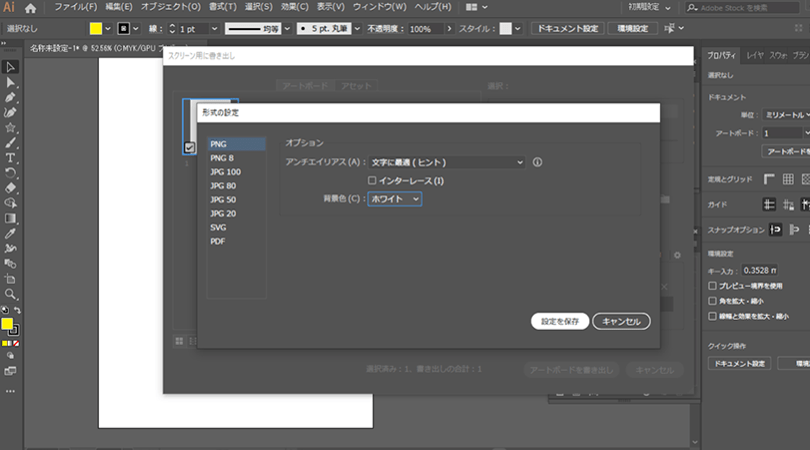
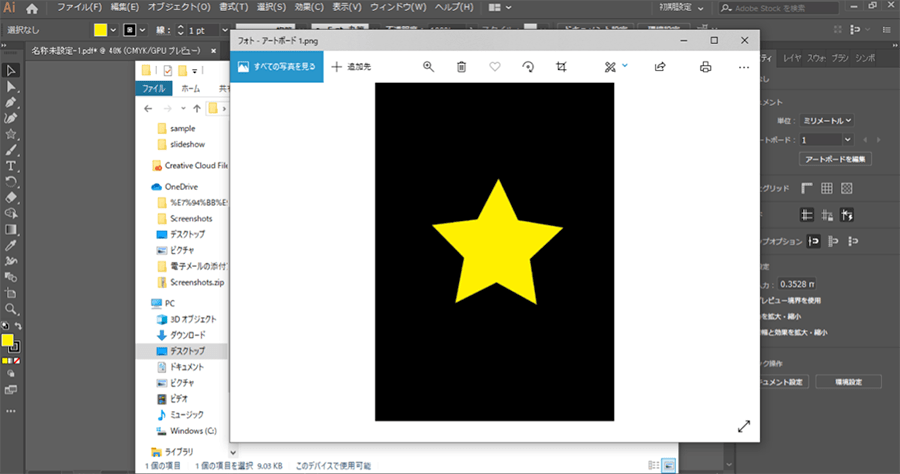
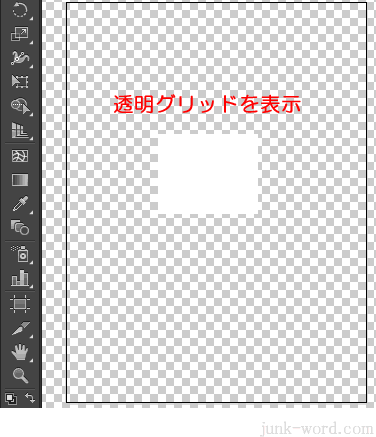
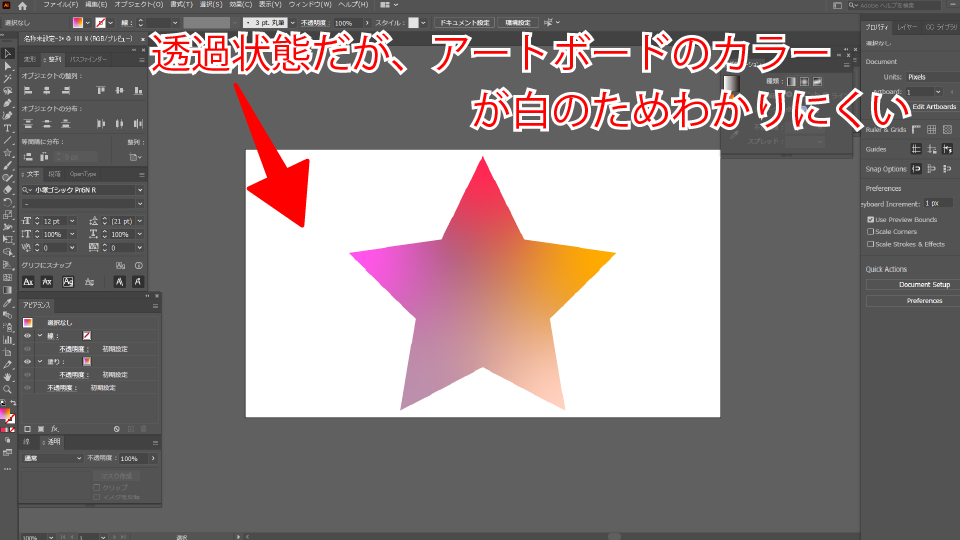
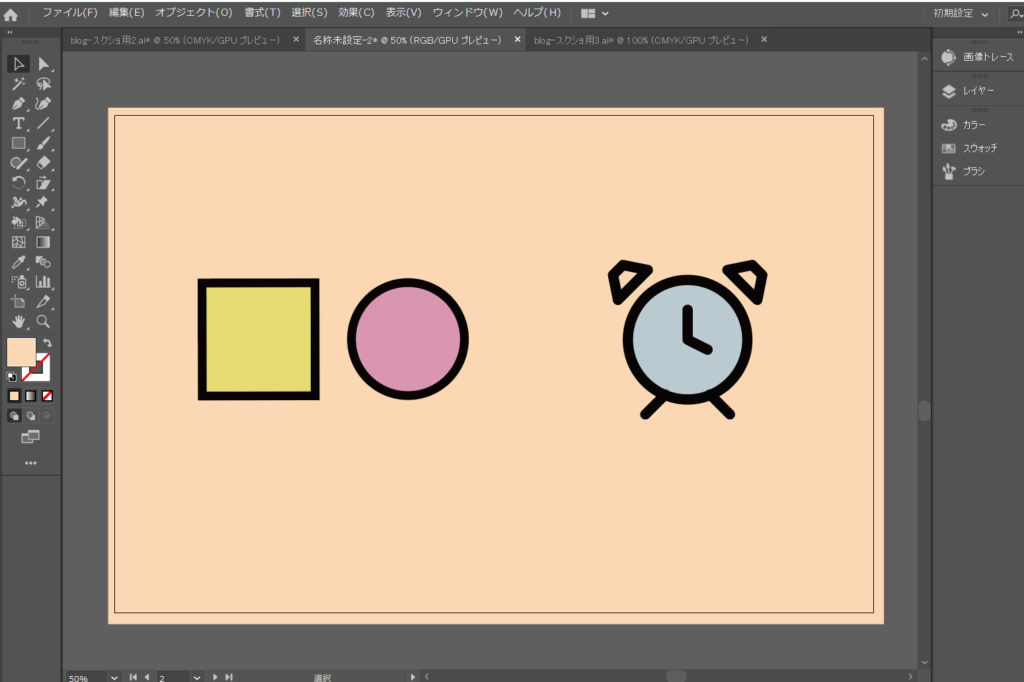
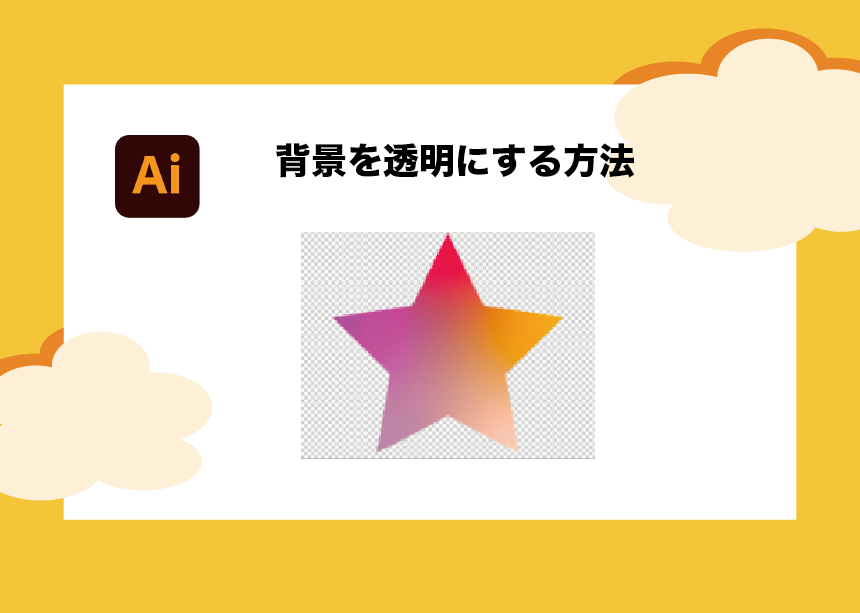
背景が透過で図が白色の画像でない場合は、こちらの方法が一般的だと思います。 まずは画像をIllustratorに ドラッグ&ドロップ するか、 ファイル > 配置 を選択して画像をイラレ上に配置します。 次に、配置した画像を選択した状態で ウィンドウ > 画像トレース をクリックし、画像トそれは、画像の保存形式を正しく選択することが大切です。 今回は、下図のような背景透明の画像ファイルを 制作してみましょう。 Illustratorで背景を透明にする方法 1イラストレーターのアートボード上で、 背景が透明になるようなイラストを作ります。 1916 イラストレーターで画像の背景を透明にする・切り抜く イラストレーター(Adobe Illustrator)で画像を透過させたり、自由な形に切り抜く(トリミングする)「クリッピングマスク」について説明します。
イラストレーター 背景 画像 グラデーションのギャラリー
各画像をクリックすると、ダウンロードまたは拡大表示できます
 | ||
 |  | |
 |  |  |
「イラストレーター 背景 画像 グラデーション」の画像ギャラリー、詳細は各画像をクリックしてください。
 |  | |
 |  |  |
 |  |  |
「イラストレーター 背景 画像 グラデーション」の画像ギャラリー、詳細は各画像をクリックしてください。
 |  |  |
 |  |  |
 |  | |
「イラストレーター 背景 画像 グラデーション」の画像ギャラリー、詳細は各画像をクリックしてください。
 |  |  |
 |  |  |
 |  |  |
「イラストレーター 背景 画像 グラデーション」の画像ギャラリー、詳細は各画像をクリックしてください。
 |  |  |
 |  |  |
 |  |  |
「イラストレーター 背景 画像 グラデーション」の画像ギャラリー、詳細は各画像をクリックしてください。
 |  |  |
 |  | |
 |  | |
「イラストレーター 背景 画像 グラデーション」の画像ギャラリー、詳細は各画像をクリックしてください。
 |  |  |
 |  | |
 |  | |
「イラストレーター 背景 画像 グラデーション」の画像ギャラリー、詳細は各画像をクリックしてください。
 |  |  |
 |  |  |
 |  |  |
「イラストレーター 背景 画像 グラデーション」の画像ギャラリー、詳細は各画像をクリックしてください。
 |  |  |
 |  |  |
 |  |  |
「イラストレーター 背景 画像 グラデーション」の画像ギャラリー、詳細は各画像をクリックしてください。
 |  |  |
 |  |  |
 |  | |
「イラストレーター 背景 画像 グラデーション」の画像ギャラリー、詳細は各画像をクリックしてください。
 |  |  |
 |  |  |
|  |  |
「イラストレーター 背景 画像 グラデーション」の画像ギャラリー、詳細は各画像をクリックしてください。
 |  |  |
 |  |
便利な機能なので、ぜひ活用してください。 それでは、今回はこのへんで。 あわせて読みたい kanren2 postid="70" illustrator 使い方 Adobe illustrator 初心者向けデザイン この記事が気に入ったら いいね または フォローしてね! Follow @solphoto12 福岡のデザイン事務所ESS GRAPHICS(エスグラフィックス)です。今回は Adobe Illustratorでリアルな影をつける方法 をご紹介します。イラストレーターでデザインをしている時、ちょっとした影をつける合成を、そのままイラレでささっとしてしまいたい時ってありますよね。
Incoming Term: イラストレーター 背景 画像, イラストレーター 背景 画像 無料, イラストレーター 背景 画像 グラデーション, イラストレーター 画像 背景 透明, イラストレーター 画像 背景 伸ばす, イラストレーター 画像トレース 背景 透明, イラストレーター 画像 背景 白 透明, イラストレーター 画像 背景 色,


0 件のコメント:
コメントを投稿